Pesquisar este blog

Mostrando postagens com marcador ipart. Mostrar todas as postagens

sexta-feira, 31 de julho de 2009

Pandemia Quarentena ferias

bom em Curitiba esta um clima de pânico por causa da gripe suína as escolas esta fechadas e as poucas que estão abertas só aceitam alunos que tenham atestado medico e na entrada da escola tem um funcionário com termômetro medindo as temperatura dos alunos antes de deixar eles entrarem

na ruas da cidade é comum ver as pessoas utilizando mascaras protegendo o nariz e a boca ou um cachecol.

para quem não conhece Curitiba o clima aqui é propicio a gripe

a 15 dias esta chovendo direto com a temperatura media de 8 graus (muito carioca morre de frio aqui no verão no inverno eles nem se ariscam  )

bom meu filho esta com dor de ouvido e febre (sintomas não compatíveis com a gripe suína ) mais por ter febre a escola dispensou ele das aulas .

entre aspas estamos de quarentena a cidade inteira esta mais já estava programado minhas ferias junto com minha mulher então por alguns dias não irei postar pois estarei viajando não é para fugir da gripe e simplesmente por causa das ferias iremos visitar a família no interior

bom para não falar apenas de mim vamos falar sobre as novidades

primeiro a comunidade de usuário da Autodesk brasil esta funcionando 100%

na comunidade tem varias coisa interessantes como

image


que você pode baixar aqui lembrando que tem que fazer o cadastro mais ele é o mesmo do fórum

outra coisa são as matérias que saíram no jornal da globo envolvendo a Autodesk


realidade aumentada

impressora 3d


bom tem a grupo do inventor lá na comunidade

lá tem discussões e também da a possibilidade de vocês uparem e baixarem iparts

e também tem os blogs lá na comunidade o meu o do Cristiano e vários outros

mais informações sobre o inventor no meu período de ferias podem ser obtidas no blog do Cristiano

participem e ate daqui a alguns dias

Leia Mais…

sexta-feira, 24 de julho de 2009

sheet metal

recebi um e-mail com duvida de como fazer a transição do redondo para redondo  um redução para ajudar ela era excêntrica . se ele utilizasse o inventor 2010 eu não precisaria responder pois o inventor 2010 ou superior já faz este tipo de desenho. mais como este não é o caso vamos lá

vou responder este e-mail de forma completa

primeiro vamos a um tutorial em vídeo de como fazer transições de quadrado para redondo que foi feito pelo pessoal do http://www.tutoriales-inventor.com/ que eu já havia comentado antes sobre eles os vídeos tem narração em espanhol, mais nada muito complicado

parte 1

parte 2

parte 3

este que esta mostrado acima eu não lembro qual dos 3 que é mais se tiver duvidas liguem para secretaria do Antônio que ela vai atender vocês solicitamente

bom acredito que os vídeos vão ajudar mais não vai ser o suficiente para atender a duvida do leitor que também tinha indicado um post no discution groups que também tinha alguns modelos de planificação de redondo para redondo


 image


vamos descrever os arquivos envolvidos o primeiro que vou analisar é o Eccentric Reducer

feito pelo “sbixler” no inventor 9

bom para quem não esta muito familiarizado, o autor da peça antes de publicar mandou suprimiu as features puxando o end off parte para cima para ver a peça corretamente você deve puxar o end off parte ate a ultima feature

um pouco de historia do inventor ate o inventor 10 o solver do sheet metal pertencia a uma outra empresa a Data m na versão 11 a Autodesk desenvolver o seu próprio solver e por isso para quem tem versão mais nova que a 10 não vai ver nada no flat pattern para resolver isso e só deletar o flat patterm que já veio no arquivo clicar dentro do cone e mandar fazer um novo flat pattern

o segundo arquivo analisado foi feito pelo Matthew Fitzmaurice

e assim como o primeiro vem com as features desabilitadas e foi feito no inventor 10 e é a construção utilizada foi de uma foram bem criativa

ele criou um loft a partir de polígonos e depois deu um sheel e cortou uma das faces para planificar

estes dois métodos funcionaram para fazer a planificação

sugestão minha e que ou procurem iparts que já tenham o perfil que vocês desejam ou atualizem para o inventor 2010

mais a varias técnicas para atingir seu objetivo o que vai variar e o tempo que você vai gastar

e outra curiosidade histórica

a Autodesk utilizava o DATA M por um motivo simples a DATA M tem um software especifico para chapas que se chama Copra metal bender

este software e muito bom para o caldeiraria faz mais coisa que transição de quadrado para redondo ou redução cônica

além de fazer isso também faz curvas de gomos bifurcações

e um modulo especifico ajuda no projeto de castanhas perfiladoras

que diz a lendas que é um dos empregos mais bem pagos do mundo o projetista desta ferramentas, e dizem que estas ferramentas custam mais caro que as ferramentas de estampo utilizado nas linhas automotivas

mais eu não sou especialista na área e não sei nem se utilizei os nomes certos 

bom para quem quiser saber mais sobre o copra metal bender a única revenda na américa latina que vende ele é a Grapho

por hoje é só e espero que tenha ajudado bom fim de semana

para baixar os arquivos citados

Leia Mais…

segunda-feira, 6 de julho de 2009

Entrevista com I Mike

I Mike quem é?

cara o I Mike é um boneco com dimensões do homem médio (aquele que não existe mais é utilizado como referencia por todos os projetistas para projetar coisas e equipamentos utilizados por humanos )

o IMike foi feito no inventor 3, mais continua a ser utilizado por muitos projetistas

para quem ainda não conhece pode baixar ele aqui http://www.cbliss.com/inventor/Parts.htm

o site do Charles Bliss. bom o site dele como os de varias outras pessoas que falam sobre inventor vai com o nome do criador do site ou apelido, assim como o do sdotson, e o kwik, e como o meu mesmo. (um colega me falou que e falta de educação mostrar apenas o link de uma parte interna do site e quando postar um site por o link da pagina inicial também)


bom quem fez o vídeo não foi nenhum deste que eu citei acima foi um tal de rustybelcher1965 que eu não faço a menor idéia de quem seja e não tem site próprio , só sei que ele mora nos estados unidos  e tem outros vídeos bem interessante (vai te mais um que vou por no final da matéria)

bom voltando a entrevista com o IMike o som esta meio falhado e da impressão que ele fala muito baixo e fica difícil de entender estou procurando um software de por legenda para facilitar o entendimento

mais algumas coisas que o IMike falou na entrevista

ele falou que é da velha guarda do inventor, que esta ai desde a versão 3

e que não esta gostando muito dos trabalhos que tem arranjado para ele com a simulação dinâmica

e outros

também não gosta de ser importado para o mechanical desktop é muito dolorido , e também tira todo a inteligência do desenho , e muito menos ser importado  para o solidworks

bom e claro que o vídeo é piada viral mais vale apena ver e bom para começar a semana

outro vídeo do mesmo autor com

Leia Mais…

quarta-feira, 28 de janeiro de 2009

Utilizando iParts - Parte 1 / 3

Nesta primeira etapa das iParts, vamos modelar uma peça no Autodesk Inventor e parametrizá-la.

Obs.: Para fazer este tutortial, é necessário que o usuário possua os conhecimentos básicos do Autodesk Inventor.

Antes de criar a iPart, é importante planejar a forma de modelagem bem como as Features que serão utilizadas.

Para esse exemplo, começaremos criando o diâmetro maior, então o diâmetro menor, a furação central do Flange em seguida os furos de fixação e chanfros.
Agora com o plano de construção criado vamos ao desenho:

Passo 01 - Desenhando a peça
  1. Crie um Sketch, desenhe um círculo com 100 mm de diâmetro e extrude com 10 mm.

  2. Crie um segundo Skecth na face plana da peça, desenhe um círculo concêntrico com 65 mm de diâmetro e extrude com 25 mm.
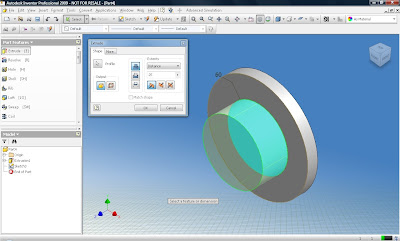

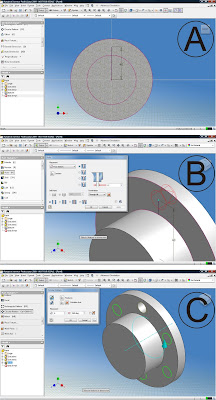
  3. Agora vamos fazer a furação de fixação dos parafusos.

A - Crie um Sketch na face do diâmetro maior, use o comando Line para desenhar uma linha na vertical do centro da peça p/ cima com 40 mm.

B - Com o comando Hole selecione a ponta da linha e faça um furo passante com 12 mm de diâmetro.

C - Com o comando Circular Patern, crie uma repetição de 6 unidades desse furo.
4. Faremos agora o furo central e os chanfros.

A - Clique em Hole, use a opção Concentric, furo passante de 40 mm.

B - Para o chanfro clique em Chanfer, faça um chanfro de 2 mm.
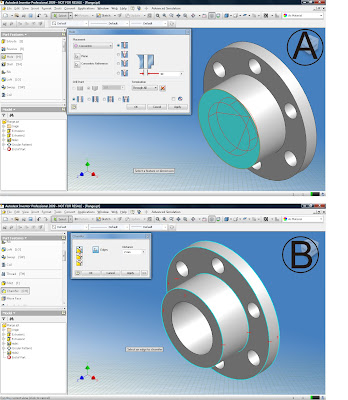
Salve o arquivo.
Passo 02 - Definindo as variáveis

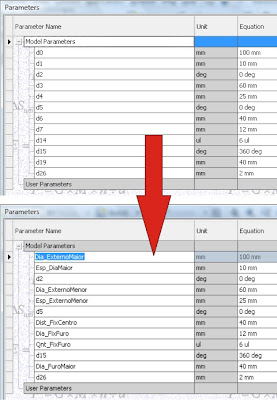
Agora com a peça desenhada, vamos definir variáveis, ou seja, dar nome para as dimensões que queremos parametrizar, por ex.: na cota do diâmetro do primeiro Sketch vamos dar o nome de dia_externo.

  1. Clique no ícone Fx Parameters para entrar em Parameters.

  2. Nesta tela temos 8 colunas, são elas:
  • Parameters Name: é a coluna onde está o nome das dimensões.
  • Unit: é a unidade de medida utilizada ex.: mm, in, deg, ul...
  • Equation: nesta coluna ficam os valores que foram inseridos na modelagem.
  • Nominal Value: nesta coluna fica sempre o valor nominal da dimensão, se em Equation tiver uma fórmula, o resultado sempre aparecerá nesta coluna.
  • Tol.: se a dimensão possuir tolerâncias, usamos este campo para definir qual medida queremos usar no desenho, se ficará o valor nominal, tolerância máxima, mínima ou média.
  • Model Value: quando selecionado um tipo de tolerância, neste campo é mostrado o valor da dimensão com a tolerância.
  • Export Parameter: habilita-se esta opção quando queremos exportar esse valor para o campo custom do iProperties do Inventor.
  • Comment: neste campo inserimos comentários sobre a dimensão. Muito importante para fazer uma parametrização organizada.

3. Por padrão, o Inventor nomeia as dimensões como d0, d1, d2, ... d10, e assim dor diante, são esses nomes que precisamos renomear. O ideal é definir a variável já no momento da criação da cota, neste caso faremos depois da peça modelada. Existem basicamente duas maneiras para identificar qual dimensão queremos renomear. A primeira é identificando pelo valor da dimensão que fica na coluna Equation, a segunda é levando a seta do mouse sobre a linha da variável, aguarde um momento e aparecerá uma mensagem semelhante a essa "d3 is consumed by Scketch 3" que significa que esta dimensão é utilizada no Scketch3.
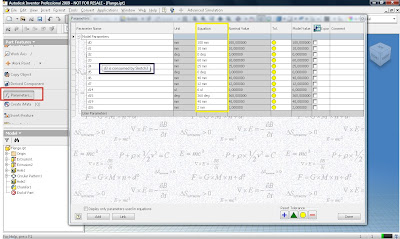
Vamos remomear as dimensões:

Obs.: Para que esta parametrização funcione perfeitamente, é necessário que a peça tenha sido modelada na mesma sequência do Passo 01. Se você desejar, faça o download do arquivo no link abaixo:

http://www.hotshare.net/file/109337-9266365f0e.html

4. Modifique em Parameters Name conforme abaixo, confira os valores em Equation:

  • d0 = 100 : Dia_ExternoMaior
  • d1 = 10 : Esp_DiaMaior
  • d3 = 60 : Dia_ExternoMenor
  • d4 = 25 : Esp_ExternoMenor
  • d6 = 40 : Dist_FixCentro
  • d7 = 12 : Dia_FixFuro
  • d14 = 6 : Qnt_FixFuro
  • d19 = 40 : Dia_FuroMaior
Com as variáveis definidas, vamos agora transformar esta peça em um iPart.

5. Acesse o menu Tools > Create iPart, em seguida abrirá a tela iPart Author, é aqui que faremos as novas configurações. Você já deve ter percebido que as dimensões que nomeamos já estão sendo mostradas em colunas.
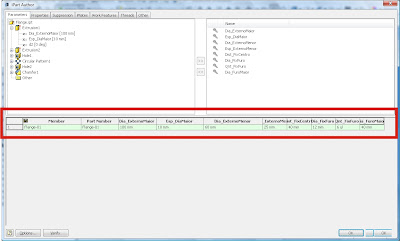
6. Explicarei a interface do iPart Author necessária para a realização deste tutorial.

A - Nesta parte da tela ficam as abas onde cada uma delas possuem suas propriedades específicas. Neste tutorial usaremos somente a aba Parameters, que nos mostra as Features utilizadas, Extrude, Hole, etc, o nome da dimensão e os valores inseridos durante a modelagem.

B - Neste quadro ficam as variáveis que são necessárias para a configuração da família da peça. Para inserir outras, basta selecionar o parâmetro desejado em Parameters e usar o ícone ">>" para acrescentar na configuração.

C - Neste quadro ficam as configurações da família da peça, ou seja, cada linha inserida é uma nova configuração.

7. Vamos inserir uma nova configuração para a peça. Clique o botão direito do mouse na primeira linha e clique no comando Insert Row. Com a nova linha criada, clique nas células e modifique os valores, se desejar, modifique conforme tabela abaixo e clique em Ok.
Dia_ExternoMaior : 120 mm
Esp_DiaMaior : 12 mm
Dia_ExternoMenor : 65 mm
Esp_ExternoMenor : 20 mm
Dist_FixCentro : 48 mm
Dia_FixFuro : 15 mm
Qnt_FixFuro : 8 ul
Dia_FuroMaior : 42 mm

8. Repare no browser do Inventor que uma pasta chamada Table foi adicionada acima da pasta Origem. Expanda a pasta Table e veja que agora a peça possui duas configurações, Flange-01 e Flange-02. Dê um duplo clique em Flange-02 para ativar esta configuração e perceba que o desenho será redimensionado para esta configuração.
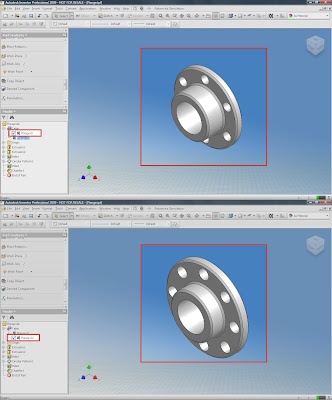

9. Para acrescentar novas configurações na peça, clique o botão direito do mouse na pasta Table > Edit Table... É possível também editar a tabela desta família no Microsoft Excel de uma forma muito fácil, basta clicar o botão direito na pasta Table > Edit via Spread Sheet..., o Excel será aberto, edite as medidas ou acrescente novas linhas.
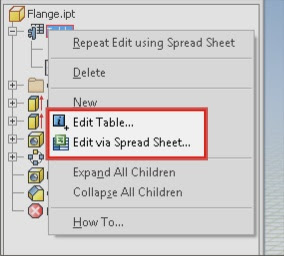
Dica importante: quando for editar no Excel, preste atenção para não repetir os mesmos nomes nas duas primeiras colunas. Part Number e Member, caso contrário terá problemas.

É isso aí pessoal, esta é a primeira parte desta série de 3 tutorias sobre iParts. Na próxima semana veremos como utilizar essas peças em montagens, definir valores custom e métodos para detalhar esses componentes.


Gostaria que vocês comentassem sobre este tutorial, e no caso de dúvidas, entrem em contato comigo...

Bom estudo à todos...

Welinton Auerbach

Leia Mais…

Tutorial de parametrização - iParts

Olá pessoal, meu nome é Welinton, trabalho com implantações de softwares Autodesk, fui convidado pelo nosso amigo e colega de trabalho Bruno Remuszka para colaborar com seu blog que está crescendo cada vez mais, e estarei fazendo uma série de tutorias de utilização e dicas de várias ferramentas e funcionalidades do Autodesk Inventor, Vault e Productstream.

Inicialmente vou falar sobre os benefícios, utilização e criação das iParts no Autodesk Inventor.

iParts

Chamamos de iPart um modelo 3D no qual queremos a mesma forma geométrica porém suas medidas podem variar. Utilizaremos o recurso Create iPart. Vamos imaginar a família de um parafuso, abaixo uma imagem de uma tabela das principais medidas.

Na necessidade de criar uma biblioteca completa de parafusos, e não usar a tecnologia iPart, seria necessário desenhar e salvar cada arquivo separadamente, o que se tornaria inviável e demandaria muito tempo para a criação dessas bibliotecas personalizadas. A iPart destaca-se principalmente pela sua facilidade de implemententação e utilização.

Os tutorias sobre iParts serão divididos em 3 etapas publicados semanalmente:

  1. Na primeira etapa, vou abordar sobre a criação de iParts, processo de modelagem, definição de fórmulas, constraints e geração da configuração da peça.
  2. Na segunda etapa, falarei sobre a utilização da iPart em uma montagem, valores padrão e valores custom, faremos também o detalhamento da iPart e a tabela de família do item.
  3. Na terceira etapa, entraremos mais a fundo, vamos inserir as iParts dentro do Content Center.

Até a próxima!!!

Welinton

Leia Mais…

quarta-feira, 29 de outubro de 2008

iparts de paintball no inventor

estava a fuçar no youtube e nos video desta semana que se relacionam com o inventor estava este aqui


quase um tutorial de como fazer um sketch bem feito
ai fui investigar o usuário e vi em seu portal que ele tem um site dedicado a paintball
e o site é realmente muito bom, mostra o funcionamento de vários dispositivos dos Marcadores (arma do paintball)com animação vários artigos técnicos sobre o assunto coisa bem interessante mesmo, e depois de fuçar bastante no site dele vi uma seção dedicada a cad onde tem tutorial de como desenhar algumas peças no inventor e no concorrente alem de ter algumas peças para baixar em varios formatos (maior parte no inventor ) e comentários de porque ele prefere utilizar o inventor, mais as vezes não se tem escolha

link para a pagina principal

mais um video do mesno autor (ate que ele desenha bem)


era para ser um gif animando mais não deu certo

Leia Mais…

terça-feira, 28 de outubro de 2008

iparts em frances


mais um site para baixar iparts
este e muito interessante pois iparts mesno tem poucas a maioria e sao partes normais e assembler
e vocês vao encontrar referencias sobre simulação nele mais esta simulação funciona no programa que deu origem ao dynanic symulatiom mais nao sao mais compatíveis
isso quer dizer que pode nao funcionar e voce ter que fazer a simulação na mao
se voce fuçar no site tambem vai encontrar tutoriais e outras coisas em frances (podia ser pior podia ser chinês simplificado)
o bacana e ter joystick gerador eolico, macacos troles entre outros
mais vale lembra mais uma vez que os desenhos neste caso foram feitos por estudantes e um rapida conferida nas medidas seria interesante pois muitas destas montagem sao mimiaturas e isso pode causar um erro de projeto de grande escala


link

Leia Mais…

terça-feira, 7 de outubro de 2008

iparts


cad forum
é um forum sobre cad em diversos formato autocad revit inventor entre outros e que permite que o usuario faça o upload de suas peças para dentro do forum e tambem permite que os nao usuarios façam o download das peças
tem um monte de peças para download mais como sempre o forum é extrangeiro e as parts podem estar em outras unidades que diferentes de milimetros ou alguns produtos como motores podem nao ter a comercializaçao no Brasil sendo assim um pouco de cuidado antes de usar em seu projeto e recomendavel

Leia Mais…

quinta-feira, 18 de setembro de 2008

carro en sheet metal


baixar

Leia Mais…

sexta-feira, 8 de agosto de 2008

sites para baixar part do inventor


outros sites que tem peças para download
o primeiro é um site frances que tem muita coisa legal mais e atualizado de mes em mes +-
inventories
mais é muito bom e geralmente tem montagem e não peças

o segundo é um site de um japoneis chamodo akira que tem montagem para baixar tambem
e foi uns dos primeiro a fazer simulaçao de montagem complexas como robos e etc
ele usa uma tecnica de drive constrains que eu citei no encontro de usuarios em curitiba a um tempo atras o arquivo sobre o teno do encontro de usuarios ja esta no blog publicado esta com o nome de parametrizaçao avançada
link para o akira

Leia Mais…

terça-feira, 15 de julho de 2008

ipart links

onde baixar iparts
volta e meia isto e pergunta nos forums entao ai uma serie de links onde tem iparts para download

sdotson
inventor cad
tomas net
kiwk cad
site alemao1
fabricante de peças
mcmaster

Leia Mais…

segunda-feira, 23 de junho de 2008

cad controlando robos

editando
bom este video se refere ao trabalho de pesquisa realizado pela universidade de Coimbra em portugal


eles estão desenvolvendo pesquisas de como deixar os robos mais fáceis de se programar e utilizam um conceito parecido com prototipagem digital mais quando se trata de robos leva o nome de smerobot

para mais informações veja o site deles
jnpires

pedro neto

Leia Mais…

quarta-feira, 18 de junho de 2008

ipart


borne phoenix contat

Leia Mais…

sexta-feira, 30 de maio de 2008

ipart


outra part para voce fazerem o download
engrenagen de lego

Leia Mais…

quarta-feira, 28 de maio de 2008

iparts

bom estava verificando minhas fontes

ou seja fuçando o blog dos outros e vi que no blog em italiano o cara pos um link para baixar iparts e assembler eu vou copiar o link dele para voces
so que nao vou criar um site com minhas iparts vou colocar as minhas no visual search que é mais pratico de publicar e mais facil de manter mais olha o link para acessar

Iparts

Leia Mais…

segunda-feira, 26 de maio de 2008

ipart


transiçao do quadrado para o redondo en sheet metal


quadrado para redondo

Leia Mais…

tecnologia cad

bom uma coisa que pessoas que tem mais de 30 anos vao lembrar e que a muito tempo atras
havia dois tipos de tocadores de fitas um deles era o K7 o outro modelo que eu não lembro o nome era superior tecnicamente falando, mais uma jogada de marketing da empresa produtora do videocassete fez com que ele se tornasse o padrão mundial e quem tinha investido no outro padrão acabou perdendo dinheiro isto também aconteceu com o sistema operacional windows e o concorrente
e esta acontecendo de novo com o dvd blue ray e o outro que ninguém lembra o nome.
o que ja é um indicio de quem vai ganhar pois eu não lembro o nome do concorrente da fita k7 e nem do concorrente do windows.
mais agora falando sobre cad
a autodesk lançou uma ferramenta no autodesk labs que achei muito interessante so que apesar dos meus esforços e dos esforços de outros evangelista de cad a ferramenta não foi para frente. o que eu achei completamente estranho pois todo mundo pede uma ferramenta como essa e quando ela esta disponível ninguém usou ela
a ferramenta é um site onde voce publica sua peça e outros usuários podem baixar para utilizar em seu projeto.
é uma ferramenta bem simples de trabalhar fazia todo o trabalho pesado para voce so precisava clicar em upload para publicar sua peça na internet alguma coisa como o orkut so que de forma seria e apesar disso pouca gente utilizou a ferramenta pelo que me lembro teve um cara da autodesk, eu o sdotson o cbliss um alemão e mais um caboclo
para nao deixar a idéia morrer volto a chama la aqui para ver se a autodesk retoma o projeto
mais você não consegue mais encontrar o atalho direto no site do labs
todas as peças que eu tiver vou publicar no site
para ver se motiva vocês a utilizar esta ferramenta

visual search

Leia Mais…

sexta-feira, 16 de maio de 2008

dicas sobre tecnologia e cad

bom algumas dicas sobre tecnologia

uma ferramenta nova no google me chamou a atenção e se mostrou bastante útil
para que usa ferramentas que estão disponíveis na internet
o igoogle
como funciona esta tranqueira.
Da seguinte forma para acessar ela você necessita ter uma conta do google (gmail picassa orkut etc) e quando você entrar no google vai aparecer na parte de cima da tela um botão escrito igoogle

ai você acessa ele por ai

a primeira vez que você acessar o igoogle ele vai pedir para você selecionar as ferramentas que você deseja ter em sua pagina inicial (tem um monte de ferramentas para você escolher)

no meu casso eu configurei a minha com as seguintes ferramentas, noticias sobre tecnologia, portal g1 da globo, o meu gmail, minha pagina no youtube, agenda de tarefas diárias, clima tempo.

Preferir ter poucas ferramentas na pagina para não me atrapalhar mais há a possibilidade de por os aniversários do orkut recados do orkut, imagens do dia feitas pela NASA calculadora , pac man entre outros

Achei muito legal e uso ela como pagina inicial me facilita um monte de coisa

Outra coisa que eu vi que facilita e que eu posso entrar em qualquer computador acessando minha conta mo google e ter acesso ao conteúdo da minha pagina do igoogle configurada do jeito que eu fiz no escritório

Outra dica sobre tecnologia agora voltado ao desenho

Uma ferramenta nova no autodesk labs o projeto draw

http://labs.autodesk.com/technologies/draw/

o que este cara faz

bom ele faz desenhos já tem uma serie de blocos prontos como computadores mesas cadeiras etc

ele pode ser configurado para milímetros e polegadas

pode também ser on line ou off line ideal para quando você esta em um mato sem cachorro e precisa fazer algum esboço.

Claro que se você tiver o autocad ou o inventor você vai abrir ele mais se você esta em um computador que não tem programas de cad isso pode ajudar um pouco

Para baixar e fazer ele trabalhar off line é um pouco demorado

E não estranhe pois apesar de ele ser uma ferramenta da autodesk quando você baixa ele, ele aparece com o nome de google gear (engrenagem dos google ) mais sobre isto eu não vou comentar pois este tipo de interação que a autodesk tem com o google e com a microsoft são coisa que são complexas de mais para eu entender tem hora que elas são rivais tem outras horas que elas são aliados ....

Mundo corporativo

Dilbert já dizia : “tem dois tipos de empresas aquelas que funcionam pelo método Dilbert de administração e aquelas que não sabem que funcionam pelo método Dilbert de administração ”

Leia Mais…