Pesquisar este blog

Mostrando postagens com marcador tutorial churrasquira. Mostrar todas as postagens

sexta-feira, 5 de junho de 2009

básico do básico parte 4

Continuando o básico do básico de onde tínhamos parados

Vamos começar com um conceito simples o BOM ou Bill off Materials, ou lista de peças

clip_image002

Clicando no botão você vai ver a seguinte tabela

clip_image004

Pode ser que você tenha que clicar em cima da aba structured e com o botão direito selecionar emblade para ativar elas

Rápida introdução do assunto o BOM e a lista de peças que precisa ser comprada e que você pode exportar para Excel ou outro formato conveniente (csv, alguns softwares de erp lêem este tipo de arquivos) ela também aparece no desenho mais tem uma definição importante aqui que deve ser observada veja a tabela

Componente normal

Componente normal

Componente Reference

Utilizado como uma referência no processo de modelagem
mas não é utilizada no processo de construção/fabricação

Componente Inseparable

Uma montagem cujos componentes são mantidos como um item único

Componente Purchased

Componente comprado pronto, não fabricado

Componente Phantom

Componente artificial que não é mostrado no BOM, mas fornece agrupamento

Afeta a QTY em BOM promovendo QTY de seus filhos (o peso dele conta no conjunto)

(exemplo você esta desenvolvendo uma carroceria para caminhão o caminhão e um componente phantom ma hora de gerar os desenhos ele não vai aparecer na lista de peças mais seu peso será considerado)

Componente Virtual

Não possui representação de arquivo no disco, mas participa na BOM e iProperties

O estado virtual pode ser combinado com qualquer um dos cinco outros estados de componentes

No caso particular de mossa montagem o chão pode ser classificado com referencia o desenhamos mais ele não faz parte da montagem basta abrir o BOM e clicar duas vezes em cima do normal na linha do chão

clip_image006

Como mostra na figura acima assim o chão vai servir como referencia mais só lembrando nem sempre o chão é referencia dependendo da maquina que se constrói o piso e parte fundamental, outro exemplo de utilização da referencia e o frame generator mais não é o objetivo de hoje

Agora vamos criar a chaminé para concluir o conjunto

Clicamos em create part ou “n” no teclado e

clip_image008

Damos ok e selecionamos em cima da ultima peça criada caixa de fogo

clip_image010

Vamos projetar a geometria da caixa de fogo

Se você selecionar a ferramenta Project geometry e deixar o mouse parado por um dois seg. ele vai aparecer à caixinha de seleção, nesta caixinha você seleciona para o lado ate que a seleção esteja igual à figura do lado

Quando estiver clic no botão verde da seleção para executar o comando

clip_image012

Depois de selecionado podemos finalizar estes sketch e partir para o próximo passo

Agora vamos criar um plano com offset a partir do topo da caixa de fogo ate 1,5m para fazer isso ligue a ferramenta de work plane click em cima da face e puxe ate aparecer à caixa de dialogo

clip_image014

Em cima deste work plane vamos criar mais um sketch

clip_image016

Desenhar um circulo no zero deste sketch e por uma cota de 500 mm

clip_image018agora podemos finalizar o sketch e apertar o f6

Utilizando a ferramenta loft selecione o primeiro sketch e depois o segundo sketch e você deve obter algo com a figura abaixo

clip_image020

neste caso agora basta clicar ok, mais você poderia utilizar outras funções do loft

ok com a peça em solido vamos utilizar o Shell

clip_image022

Selecionando esta face primeiro

Cat junp

Depois rotaciona a peça e seleciona a face de baixo antes de dar o ok e também ponha 150mm de espeçura

clip_image024

Podemos agora retornar para a montagem que a churrasqueira esta quase acabada

Para titulo de curiosidade o volume da caixa de fogo tem que ser menor que o volume da chaminé isto vem da equaçao de estado de um gás ideal P1V1/T1=P2V2/T2

Como T1 e T2 são praticamente iguais o V1>V2 para que tenha uma diferença de preção e a fumaça vá para a chaminé, e esta é apenas umas das formulas que o pessoal utiliza para fazer churrasqueiras (bom você sabe que a maioria não utiliza formula nenhuma mais existem formulas para construir qualquer coisa e ainda da churrasqueira e lareiras ou semelhantes tem uma formula para calcular o cachimbo que este elemento o cachimbo que determina para onde o calor vai ser irradiado se e para frente no caso das lareiras ou para cima no caso das churrasqueira)

Bom o passo final da modelagem

Cat jump

Desligue todos os adptive das peças (não precisa desligar o adptive do sketch só o da peça já e suficiente)

Porque o adptive é uma tecnologia boa que ajuda muito quando você sabe utilizar ela mais como este é o tutorial básico do básico acredito que a maioria não vai conseguir utilizar o adptive de forma produtiva.

Com forme sua experiência vai subindo com o decorre do tempo você vai entender o adptive e vai conseguir tira bom proveito da ferramenta mais enquanto você não tiver a experiência necessária o deixe desligado

clip_image026

Depois de retirado o adptive vamos dar dois clicks ma peça caixa de fogo

clip_image028você deve observar o browser para saber se esta no lugar certo

Agora vamos abrir um sketch na face superior da caixa de fogo e projetar o formato interno da chaminé para fazer um furo na caixa de fogo (porque se não aquela formula vai ser duro de funcionar)

clip_image030

Mesmo esquema da chaminé quando aparecer à caixinha de seleção escolher para que apareça o quadrado inteiro

Feito isso basta finalizar o sketch e dar um extrude no sketch com mostra a figura abaixo

clip_image032

Eu utilizei a opção to e selecionei este ponto ma caixa de fogo

Se alguém quiser utilizar distancia um 200 mm devem chegar

Na esqueça de ligar a opção CUT para fazer esta extrusão

clip_image034

E após esta extrusão de um return

Desligue os adptive que existirem no browser salve a montagem

Semana que vem a gente detalha e faz um render

Leia Mais…

sexta-feira, 29 de maio de 2009

básico do básico do inventor parte 3

voltando de onde tínhamos parado

mas primeira parte deste tutorial trabalhamos como modelar uma peça no ambiente de montagem do inventor na segunda parte fizemos outra peça em cima da primeira já criada

agora vamos falar sobre constrains degrees of fredown (grau de liberdade) e ground e outros

primeiramente uma questão filosófica? que gostaria que vocês sempre pensassem antes de desenhar

constrain ou ground eis a questão? quando usar um e quando usar o outro 

vamos definir o que é um e o que é outro

constrains são restrições que você utiliza na montagem para fazer que uma peça fique no lugar e para que esta peça tenha um determinada relação com outra peça. Por exemplo se eu uso o insert em um parafuso com um furo estou dizendo para o inventor que este parafuso esta dentro do furo e que a única coisa que você pode fazer e girar o parafuso

cada constrains retira um ou mais graus de liberdade da peça e os graus de liberdade são importantes vocês saberem para projetar melhor. Outro exemplo vou fazer um mecanismo e é interessante que ele tenha alguns graus de liberdade para eu fazer a simulação de movimento

ground fixa a peça no espaço (transforma ela em chão )como padrão a primeira peça feita em uma montagem é sempre fixa, e a primeira peça inserida em uma montagem também são fixa , para você reconhecer o ground na arvore, a peça fixa tem uma tachinha em cima (percevejo, não sei o nome usam no resto do pais aqui a gente chama de tachinha  )

você pode definir varias peças como ground e pode por Constrains entre uma peça fixa e um peça móvel.

quando usar constrains e quando usar o ground

como regra eu digo para utilizar ground em tudo que não se meche  (paredes, chão, estruturas metálicas , caixa de controle, estrutura de maquinas etc..) e utilizar constrains em nos outros casos e em peças moveis

mais neste caso especifico eu vou fugir da regra e colocar constrains em tudo por que isto é um tutorial mais para quem acha que já domina constrains pode por todas as peças como ground que não fara diferença

image

na imagem acima eu mostro a montagem com o grau de liberdade ligado para ligar o graus de liberdade você pode ir pela aba view e apartar o botão direto ou ir pelo atalho de teclado shift +e para as versões inferiores a 11

e ctrl+Shift+e para versões maior ou igual a 11


na imagem podemos observar que a peça base de churrasqueira tem 3 graus de liberdade que são duas translações em x e y e um spin em z

o inventor põem algumas constrains automáticas devido ao método que estamos construindo a churrasqueira (lembra do cat junp de clicar no chão para construir a base (ver artigo anterior)) esta constrain que o inventor colocou esta no browser e se chama Flush1

como é uma churrasqueira ela não deve sair por ai andando então vamos fixar ele utilizando as constrains

e para isso vou utilizar dois métodos distintos mais que tem resultados iguais

o primeiro método restrição pelos planos

só puxando pela memoria o que fizemos tanto na primeira peça chão como na segunda peça a base da churrasqueira a gente desenhou ela no ponto zero da peça isso dá a gente uma vantagem de ter alguns planos dentro da peça e vamos utilizar estes planos para restringir a peça

para isso vamos no browser e seleciona o plano YZ nas peças chão e base da churrasqueira

image

como mostra na figura para deixar os planos visíveis basta clicar nele e depois clicar com o botão direito e no menu vai aparecer as opções entre elas a visibilidade

agora vamos utilizar o comando constrains (atalho no teclado C)

image

basta selecionar os dois planos e observem as flechas vermelhas dependendo de como você seleciona o plano pode ser que você tenha que trocar de flush para mate para deixar a peça na posição original(na caixinha solution)

de ok ou apply (explicando ok quando você quer fazer uma coisa coisa só e apply quando você quer deixar a caixa de dialogo aberta )

image note que os graus de liberdade

spin e translação em X sumiram (quem quiser pode repetir a operação para com o outro plano )

e segundo método e a adição de constrain direta sobre o solido ou surfasse

para isso basta chamar o comando e selecionar as faces

image

observando as flechas vermelhas que estão apontando para a mesma direção me sugere que eu tenho que trocar a solution para flush e neste caso como sei que o chão tem 3 m no total e a base da churrasqueira tem 1 metro para centralizar a base no chão devo editar o offset para 1metro para que a base fique no centro do chão (ou –1m dependendo de como você seleciona com o mouse )

ok tem mais um método que eu vou falar na ultima peça

e agora vamos desenhar um pouco mais

criando uma nova peça chamada caixa de fogo

image

image

mesmo cat junp da parte2 selecionar a parte de cima da base da churrasqueira na figura esta em vermelho a região

depois que o inventor abrir o sketch de um look at e deixe a montagem como na figura abaixo

image 

agora cat junp

ache a ferramenta Project geometry

image

o que esta ferramenta faz ela pega alguns pontos ou linhas de referencia, para auxiliar no desenho um exemplo usual meu é quando temos que projetar uma maquina e tem um motor para fazer o suporte do motor se eu já tenho o motor eu projetos os furos deste motor no espaço e depois crio a chapa que vai fixar o motor

uso o que eu já desenhei para continuar a desenhar

ditado que eu vivo citando

“é muito mais fácil projetar um motor inteiro do que projetar o parafuso que vai segurar o mancal da biela”

porque, eu vou construindo o motor do jeito que eu quiser o parafuso eu vou ter que calcular para atender as especificações e quando eu projeto o motor inteiro eu o parafuso sai naturalmente

e é exatamente isso que vamos fazer agora vamos projetar o que já fizemos para continuar a fazer

image

selecione estes dois pontos com a ferramenta Project geometry e depois crie um retângulo utilizando estas duas referencias

image você deve conseguir um resultado parecido com este

(porque esta preto como eu utilizei a referencia da peça anterior meu sketch já esta fuly constrains e se eu alterar minha peça inferior, eu vou alterar esta também)

basta agora retornar e fazer uma extrusão de 1M

obtendo algo parecido com isso

image

agora selecione a ferramenta shell (casca) esta ferramenta vai remover uma face e deixar este bloco com um furo quadrado e com as paredes com uma espessura pré determinada

image

cat junp selecione a face marcada com um x antes de dar o comando

a medida da parede (thickness) é de 150 mm (15 cm largura ~ do tijolo brasileiro)

image

bom esta peça esta quase completa

agora vamos criar uma mureta dentro da caixa de fogo para o carvão não cair no nosso pé e para ter onde apoiar a grelha.

para isso vamos criar um sketch na parte inferior interna do cubo

atalho de teclado S ou pelo botão create new sketch 2d

image cat junp selecione aqui

cat junp aperte f7 que o inventor deve mudar a visualização para uma vista em corte

image image


depois do sketch criado de um loock at

agora com a ferramenta retangle desenhe um retângulo entre as duas linhas veja figura image

entre a linha verde e a linha que esta passando pelo zero tire uma cota de 150

image

pronto retorne aperte f6 e faça uma extrusão de 300 mm

image

de ok e pronto esta peça por hora.  depois que a chaminé estiver pronta vamos volta e editar esta peça mais agora de um return

e para finalizar a parte de hoje falta por as constrains na peça que acabamos de criar

neste caso vocês podem escolher qual método vão utilizar eu vou fazer pela aplicação de constrains direta se quiserem fazer pelos planos também não tem problema e quem quiser fixar a peça pode fixar também para fixar que eu ainda não expliquei basta clicar na peça com o botão direito e selecionar ground

image image

bom por hoje é só ate semana que vem

e não esqueça de salvar

bom fds

Leia Mais…

sexta-feira, 22 de maio de 2009

básico do básico parte 2 churrasqueira

vamos começar da onde paramos

image

primeiro vamos reabrir o arquivo churrasqueira.iam

e relembrando o que vimos na primeira parte vamos clicar no botão create componente

image

esta segunda peça que vamos criar vai se chamar base da churrasqueira,

e um cat junp (pulo do gato) aqui.

depois de dar ok na janela create im place component clica com o mouse em cima da peça chão que serve como base.

por que isso.

para que a origem da peça base da churrasqueira seja em cima da peça chão se tudo der certo conforme o planejado o inventor vai abrir um sketch em cima do chão e ficar +- como a figura

image

bom para quem não tem certeza que esta certo eu estou utilizando estas configurações

image

para acessar esta janela vá em tools> aplication Options> na aba sketch

(como default o inventor vem com o mirror grid lines e grid lines ligado, eu prefiro o sketch mais limpo mais se você gosta dele do jeito que veio pode deixar outra configuração que eu faço é ligar o Edit Dimension whem created isto faz que quando eu por uma cota ele abrir a caixa de edição, e autoproject part origin on sketch create, isto faz que toda vez que você crie um sketch ele projeto o ponto zero o sketch )

ok voltando

agora utilizando o comando de zoom look at

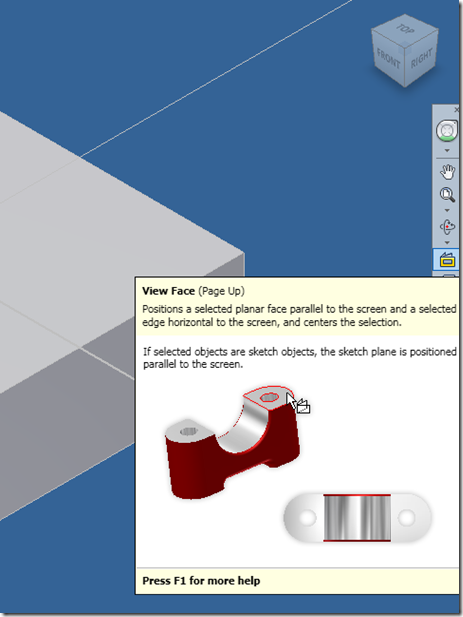
imageque nesta versão trocou de nome para view face, mais ate a versão 2009 era look at que tem o símbolo parecido com um livro, este comando põem a face que você selecionar em evidencia e isto e particularmente útil para evitar ilusões de ótica (você vê na vista isométrica um quadrado e quando você põem no plano esta uma paralelogramo ou tem uma linha em uma altura e outra em outra altura (muito comum mesmo acontecer este erro se não me engano o nome deste tipo de erro é paralaxo ou erro de paralaxe))

cat jump ou dica por vezes pode ficar confuso você selecionar a face (principalmente quando a montagem já esta mais adiantada com mais peças)para aplicar este comando mais você pode selecionar o comando e ir no browser e selecionar o sketch o efeito vai ser o mesmo

ok

primeiro vamos desenhar um quadrilátero no chão com o comando retângulo que vimos na primeira parte, e depois utilizar o comando offset

image

basta clicar no primeiro retângulo mover o mouse e clicar de novo na parte interna

e vamos por algumas medidas agora

image

bom entre as paredes a medida é de 150mm ~a largura dos tijolos brasileiros , a medida do quadrado é de 1m (quadrado, 4 lados iguais )

note que uma cota só e suficiente para o afastamento das paredes internas com as externas isso porque o quadrado interno tem constrains que foram herdadas pelo comando offset

se o quadrado sair do centro do chão não se preocupe mais para frente vamos centralizar ele

com o comando linha vamos traçar duas linhas verticais e paralelas entre si

image

dica atalho de teclado L (ativa o comando linha )

note o símbolo de perpendicularidade este símbolo quer dizer que o inventor já pois a constrains de perpendicularidade entre a linha e a base do quadrado isto ajuda pois você pode deslocar a linha horizontalmente e ela vai ser sempre perpendicular a linha base do quadrado e você pode alterar o tamanha dela e ela vai continuar a ser perpendicular com o quadrado

vamos por mais algumas cotas,

as cotas vão ser entre a lateral do quadrado com a primeira linha entre a primeira linha e a segunda linha

image

e entre a segunda linha com a outra lateral do quadrado, quando você tentar por esta cota o inventor vai dar este sinal de alerta

que quer dizer que esta ultima cota é uma cota drivem

que quer dizer que esta cota o valor dela depende das outras cotas vamos clicar em accept que vou ensinar uma matemágica do inventor

cat jump como vocês notaram na figura anterior eu não pus os valores das cotas isto porque não era para por valor nenhum, apos dar o sinal de alerta você aceitar você fecha a caixinha de edição da cota que deve estar em cinza e depois clica na primeira cota

image

quando aparecer a caixa de edição você vai clicar na cota que esta entre parentes image o numero vai ser trocado pelo nome da outra cota no meu caso d7 ai você valida a caixa de dialogo (da ok )

image

ai a cota que você editou vai ter o mesmo valor da cota drivem e vai ter um fx na frente , com isso você linkou as duas cotas e você controle que as duas linhas estejam sempre no meio do desenho, e você deve editar a cota que esta no meio com o valor que você quer para a abertura

para ajudar a figura da peça finalizada image

e a medida da cota do meio é 400 mm

agora o trim

image

para ser sincero eu não conheço o símbolo que eu uso o atalho do teclado

“X” e outro cat junp se você esta com o comando trim ativo e você segurar o botão shift o trim se transforma em extend e vice versa

note que quando você “trimar” esta ultima linha na figura a cota de 1m vai desaparecer

o que nos leva ao passo final do sketch que é por al constrains que falta e as cotas que faltam

para começar a colocar as constrains vamos primeiro por a constrains de igual o atalho no teclado é = bastas selecionar as linhas iguais

na pratica você não deve notar mudança no desenho.

a segunda constrains horizontal falamos sobre isso na primeira parte

image

só atenção a figura o ponto 1 e 2 estão na mesma linha

o ponto 3 é o ponto médio da linha de fora e o ponto 4 é o ponto zero do sketch

a próxima constrains é o vertical que vai ser colocado entre o topo da figura e o ponto zero

agora as cotas remanescentes

image

a cota de 1m que foi apagada pelo trim. e a cota de 150mm ai o sketch esta pronto basta finalizar o sketch ou dar returm

(cat junp observe o browser ele deve estar semelhante a este image falo isso pois é muito comum o pessoal voltar de mais e achar que o comando não esta funcionado e caso isto tenha acontecido você tem que clicar 2 vezes em cima do quadradinho amarelo da peça para ela voltar ao estado de edição)

podemos utilizar o atalho de teclado f6 para por na vista isométrica e o comando extrude

a altura da extrusão é de 1 m

e a peça fica assim image

ok

agora returm de novo e salva a montagem churrasqueira e ate semana que vem

bom por hoje é só sei que para quem lê o tutorial ele parece curto mais para quem escreve ele é comprido, e para titulo de curiosidade eu desenho esta churrasqueira completa em 5 mim mais para fazer cada peça escrevendo o tutorial demora quase 2 horas para cada peça

sexta feira que vem é para ser mais curto pois as peças mais complicada já foram desenhadas e acho que vai dar para fazer duas peças


Leia Mais…